Urenregistratie in Excel bijhouden
Met deze kolommen en formules houd je gewerkte uren, pauzes en overuren bij. En je ziet waar Excel ophoudt.
30 dagen gratis, zonder betaalgegevens
Binnen 5 minuten
live
Werkt op elk
apparaat
Geen training
nodig


5 sterren Google-reviews
Waarom urenregistratie in Excel bijhouden?
Gewerkte uren bijhouden is een klus die elke week terugkomt, en hij moet kloppen: je betaalt er loon over uit, je rekent er overuren mee af en de Nederlandse Arbeidsinspectie kan je registratie opvragen. Een fout zie je vaak pas bij de salarisverwerking.
Voor veel werkgevers is Excel de eerste stap. Met de kolommen en formules op deze pagina zet je een urenregistratie op die klopt, voor gewerkte uren, pauzes en overuren. En je ziet waar Excel ophoudt als je team groeit.
Zo maak je een urenregistratie in Excel
Een urenregistratie in Excel is een urenstaat met één rij per werkdag. Open een nieuw bestand in Excel of Google Spreadsheets en zet in rij 1 deze koppen. Zet D, E en F op de notatie tijd (u:mm) en G op een getal met twee decimalen.
- Zet de kolommen klaar
- Voeg de formules toe
- Vul per werkdag de tijden in
- Maak een tabblad per medewerker
- Houd het overurensaldo bij
| Kolom | Wat erin komt |
|---|---|
| A Datum | 7-10-2026 |
| B Dag | vult zich zelf |
| C Weeknummer | vult zich zelf |
| D Begintijd | 8:30 |
| E Eindtijd | 17:00 |
| F Pauze | 0:30 |
| G Gewerkte uren | vult zich zelf |
| H Opmerking | vrij veld |
Uren berekenen in Excel met formules
Zet deze formules in rij 2 en sleep ze omlaag. Zolang er geen datum of tijd staat, blijft een regel leeg.
B2: dag van de week
=ALS(A2="";"";TEKST(A2;"dddd"))C2: weeknummer
=ALS(A2="";"";ISO.WEEKNUMMER(A2))Gewerkte uren berekenen met pauze
Trek de pauze af van het verschil tussen eind- en begintijd. Met REST() klopt het ook als een dienst na middernacht eindigt. Vermenigvuldig met 24, dan krijg je uren als getal en kun je ze optellen.
G2: gewerkte uren, ook na middernacht
=ALS(OF(D2="";E2="");"";(REST(E2-D2;1)-F2)*24)Uren van je personeel bijhouden in Excel
Maak per medewerker een eigen tabblad: kopieer het eerste blad en geef het de naam van de medewerker. Gebruik je Excel in het Engels, dan heten de functies IF, TEXT, ISOWEEKNUM, OR en MOD, en scheid je de onderdelen met een komma.
Overuren bijhouden in Excel
Zet de contracturen per week in kolom I. In kolom J komt het saldo van die week: alles boven de contracturen zijn plusuren, alles eronder minuren. Gebruik een bestand per jaar, want het weeknummer begint elk jaar opnieuw.
J2: plus- of minuren per week
=ALS(OF(G2="";C3=C2);"";SOM.ALS($C$2:$C$400;C2;$G$2:$G$400)-I2)Het saldo klopt alleen als elke dag volledig is ingevuld. Een vergeten pauze of een verkeerd gekopieerde formule werkt wekenlang door.
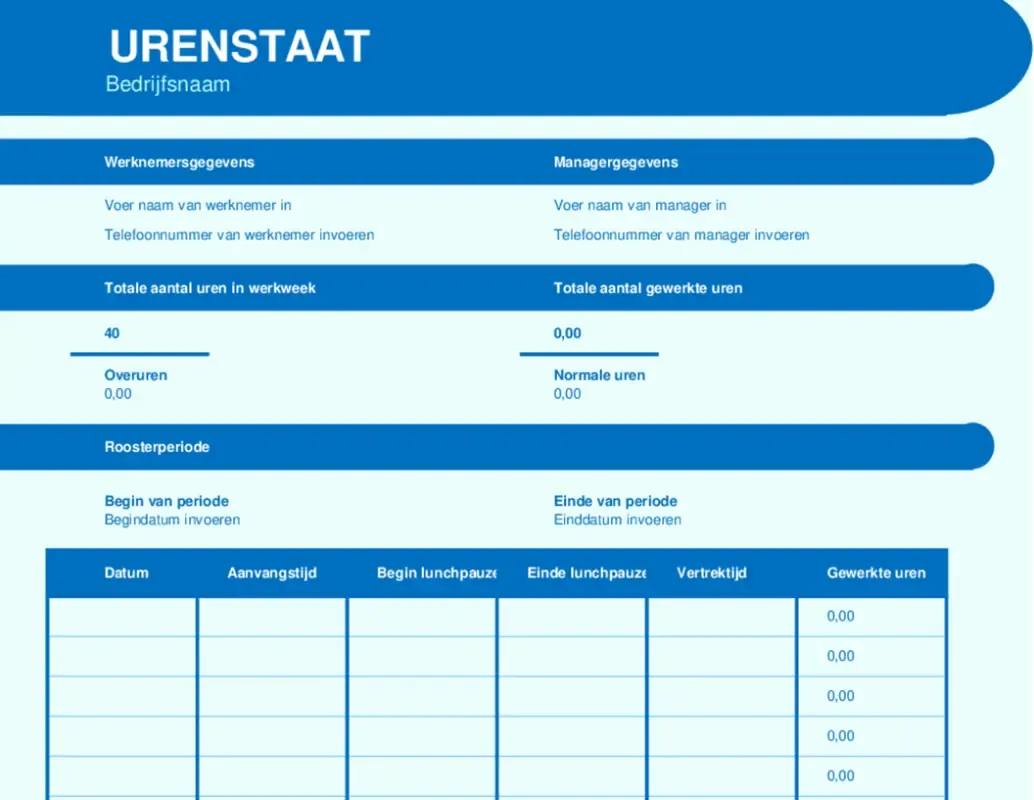
Een urenstaat of template voor Excel
Urenregistratie template in Excel
Microsoft biedt gratis urenstaten aan voor Excel. Die zijn gemaakt voor één persoon per bestand. Voor een team werkt de opzet hierboven beter: één bestand, een tabblad per medewerker en formules die je zelf kunt nalopen.
Tips voor je urenstaat in Excel
- Zet het bestand op een plek waar iedereen erbij kan, zoals OneDrive of Google Drive.
- Houd het aantal kolommen klein en de koppen duidelijk.
- Laat formules het rekenwerk doen en typ zo weinig mogelijk zelf.
- Maak elke maand een kopie, zodat je een vorige versie terughebt.
Wanneer urenregistratie in Excel niet meer werkt
Een Excel-bestand werkt zolang één persoon het bijhoudt. Zodra een team ermee werkt, loopt het vast op dezelfde plekken, en dan past een digitale prikklok beter dan een urenstaat.
Zo gaat het nu
- Medewerkers sturen hun uren achteraf door
- Formules die stukgaan bij het kopiëren
- Een tabblad per medewerker, een bestand per maand
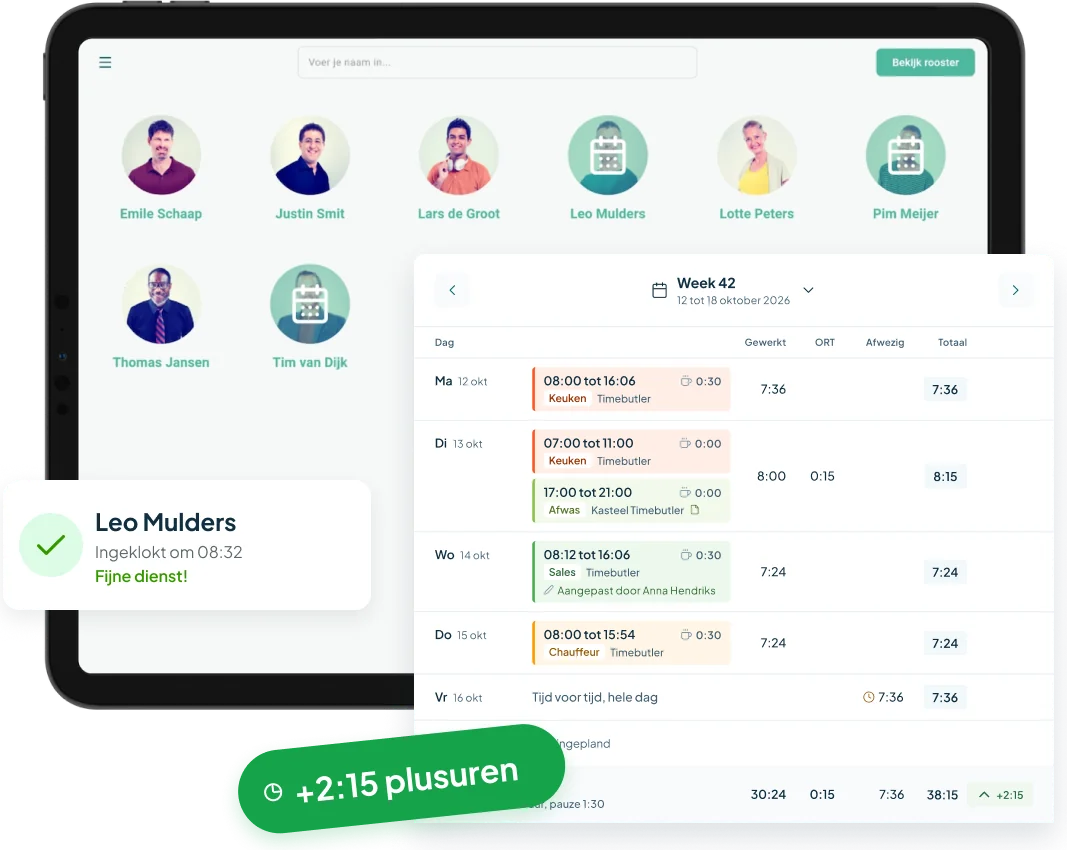
- Overuren die je zelf narekent
Zo gaat het met Timebutler
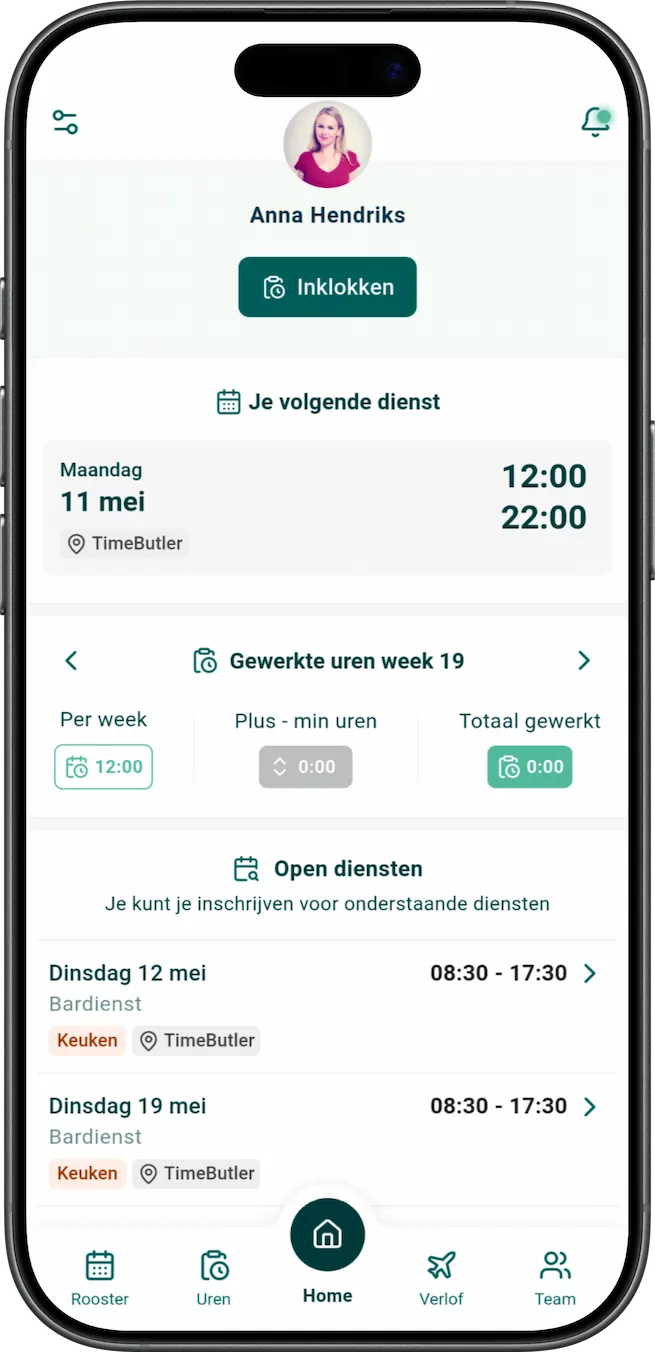
- Medewerkers klokken zelf in en uit, per minuut
- Gewerkte uren tellen vanzelf op, de hele week actueel
- Alle medewerkers in één overzicht
- Plus- en minuren op basis van de contracturen
Zo start je
09:00
Maak een account aan
Binnen 5 minuten live, zonder betaalgegevens.
09:02
Voeg je medewerkers toe
Geen installatie, werkt op elk apparaat.
09:05
Deel je eerste rooster
Je team ziet het meteen in de app.
Eén prijs
€ 3,-
per medewerker per maand
Geen opstartkosten, geen verborgen kosten
Veelgestelde vragen over urenregistratie in Excel
Staat je vraag er niet bij? In de kennisbank vind je uitleg over instellen en gebruiken.
Zet per werkdag een rij met datum, begintijd, eindtijd en pauze, en laat een formule de gewerkte uren uitrekenen. Maak per medewerker een tabblad. Hierboven staan alle kolommen en formules die je kunt overnemen.
Met de begintijd in D2 en de eindtijd in E2 geeft =(E2-D2)*24 de gewerkte uren als getal. Eindigt een dienst na middernacht, gebruik dan =REST(E2-D2;1)*24.
Zet de pauze als tijd in een eigen kolom, bijvoorbeeld 0:30 in F2, en trek die af: =(REST(E2-D2;1)-F2)*24.
Microsoft biedt gratis urenregistratiesjablonen aan voor Excel. Die zijn gemaakt voor één persoon per bestand. Voor een team kun je beter zelf de kolommen en formules hierboven opzetten, met een tabblad per medewerker.
Ja. Zet de contracturen per week naast de gewerkte uren; het verschil is het saldo aan plus- of minuren. De formule staat hierboven.
Ja, als het een deugdelijke registratie is: per medewerker de begin- en eindtijd en het totaal aan pauze per dienst. De vorm mag je zelf kiezen.
De Arbeidstijdenwet vraagt je de registratie van arbeids- en rusttijden 52 weken te bewaren.
Zodra meer mensen het bestand bijwerken, je per medewerker overuren bijhoudt of je de uren elke maand overtypt voor de salarisadministratie. Dan kost controleren elke maand tijd en sluipen er fouten in.
Klaar met formules die stukgaan?
Geen installatie of training nodig, het werkt op elk apparaat en je bent binnen 5 minuten live.
30 dagen gratis, zonder betaalgegevens