
Voor Android gebruikers
- Open de Google Play Store op je Android-telefoon of tablet.
- Zoek op “Timebutler” in de zoekbalk.
- Klik op Installeren bij de juiste app.
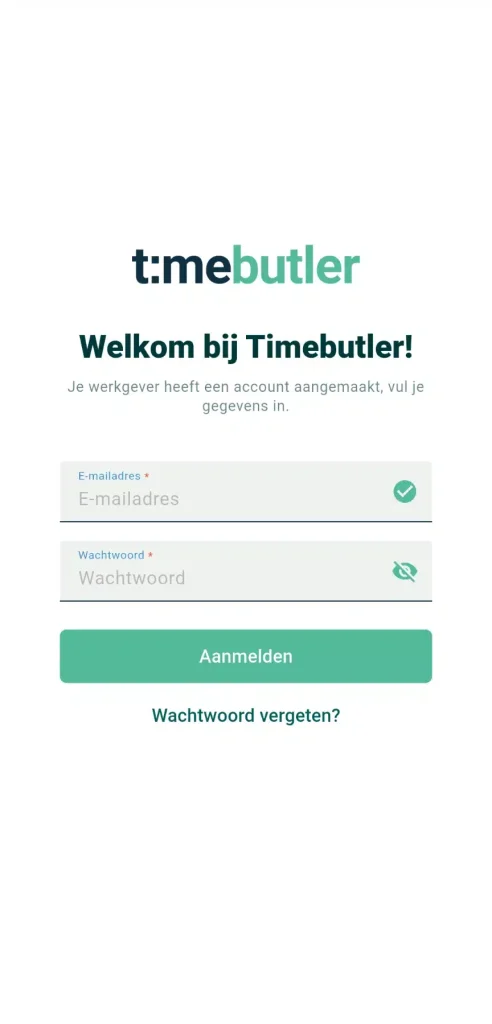
- Open de app en log in met je gebruikersnaam en wachtwoord zoals vermeld in je welkomstmail.

Download de Timebutler app in Google Play
Voor iPhone-gebruikers (iOS)
- Open de App Store op je iPhone of iPad.
- Zoek op “Timebutler” in de zoekbalk. Of klik op de link in je welkomstmail.
- Selecteer de app met het Timebutler-logo en klik op Download.
- Open de app en log in met je gebruikersnaam en wachtwoord zoals vermeld in je welkomstmail.

Download de Timebutler app in de App Store
Veiligheid en wachtwoordbeheer
- Je kunt je wachtwoord na het eerste inloggen wijzigen via de instellingen in de app. Je komt bij de instellingen via het menu-icoon linksboven in de app.
- Ben je je wachtwoord kwijt? Gebruik de optie ‘Wachtwoord vergeten’ op het inlogscherm van de app.
Inloggen en starten
Na installatie voer je de inloggegevens in die je per e-mail hebt ontvangen. Dit zijn:
- Gebruikersnaam: je e-mailadres
- Wachtwoord: automatisch gegenereerd en persoonlijk
Je kunt je wachtwoord later aanpassen via de instellingen in de app.
Wat kun je doen met de app?
Zodra je bent ingelogd, krijg je toegang tot:
- Je persoonlijke rooster
- Je gewerkte uren inzien
- Verlof aanvragen en je saldo bekijken
- Gegevens van je collega’s bekijken
- Diensten aanbieden of overnemen van collega’s
- Herinneringen voor je diensten
In de app zie je je planning, je gewerkte uren en je verlofsaldo.
Lukt downloaden of inloggen niet? Neem dan contact op met je leidinggevende of met de support van Timebutler.
Meer weten over wat de app allemaal kan? Lees over de medewerker-app.