
Eerstvolgende dienst
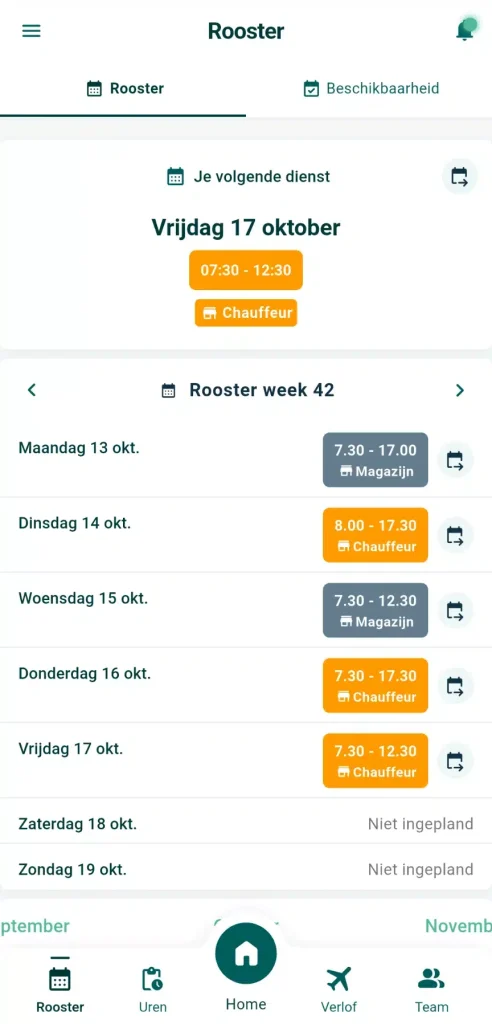
Bovenaan het scherm zie je:
- De tijd en afdeling van je eerstvolgende dienst.
- De mogelijkheid om de dienst aan te bieden aan collega’s als je onverwachts niet kan werken.
Weekrooster
In het tweede deel van het scherm zie je jouw eigen rooster per week. Hier staat per dag:
- Datum
- Tijdstip van je dienst (bijv. 07:30-17:30)
- Functie of rol (bijv. Chauffeur, Magazijnmedewerker)
- Status: zoals ingepland, niet ingepland of een verlofdag
Kalenderweergave
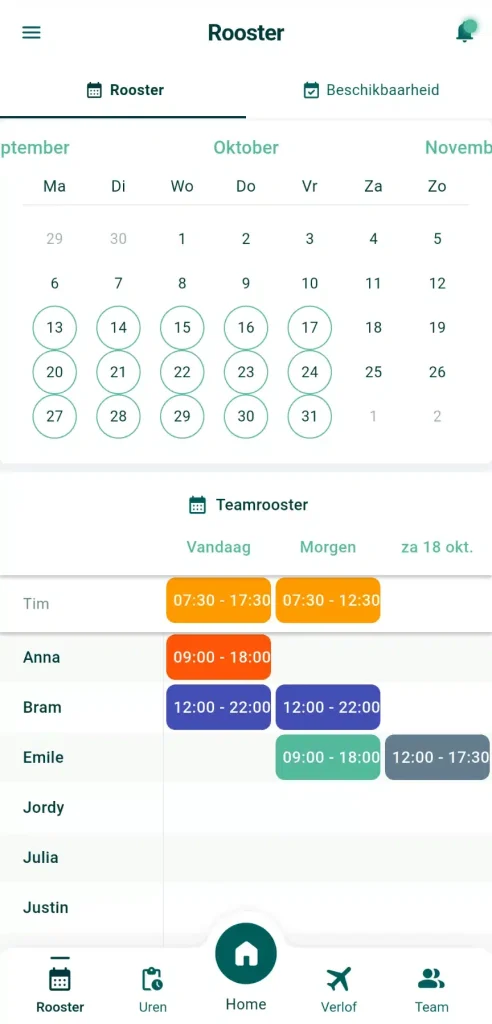
Via de kalender bovenaan kun je eenvoudig navigeren tussen weken en maanden. Selecteer een datum om je rooster voor die dag of week te bekijken. De huidige dag is visueel gemarkeerd, zodat je snel ziet waar je bent in de planning.
Teamrooster
Hier zie je het rooster van je collega’s. Zo zie je in één oogopslag met wie je mag werken.
Beschikbaarheid
In de app kun je ook je beschikbaarheid doorgeven [CHECK UI]. Per dag kun je aangeven:
- Hele dag beschikbaar
- Specifieke tijdsblokken
- Niet beschikbaar
Je past dit eenvoudig aan via het potloodicoon naast elke dag. Deze informatie wordt gebruikt bij het opstellen van het rooster en bij het aanbieden van diensten.
Lees meer over beschikbaarheid opgeven.
Waarom het rooster tabblad gebruiken?
- Altijd inzicht in je planning
- Snelle toegang tot je volgende dienst
- Teamoverzicht voor betere samenwerking
- Flexibele beschikbaarheid door zelf aanpassingen te doen
Met het rooster-tabblad in de Timebutler app heb je als medewerker grip op je werkweek en weet je precies waar je aan toe bent.
Heb je vragen over het gebruik van het rooster? Neem contact op met je leidinggevende of lees de andere artikelen in de kennisbank voor medewerkers.
Meer weten over hoe je werkgever het rooster maakt? Lees over rooster maken.