
Persoonlijke header
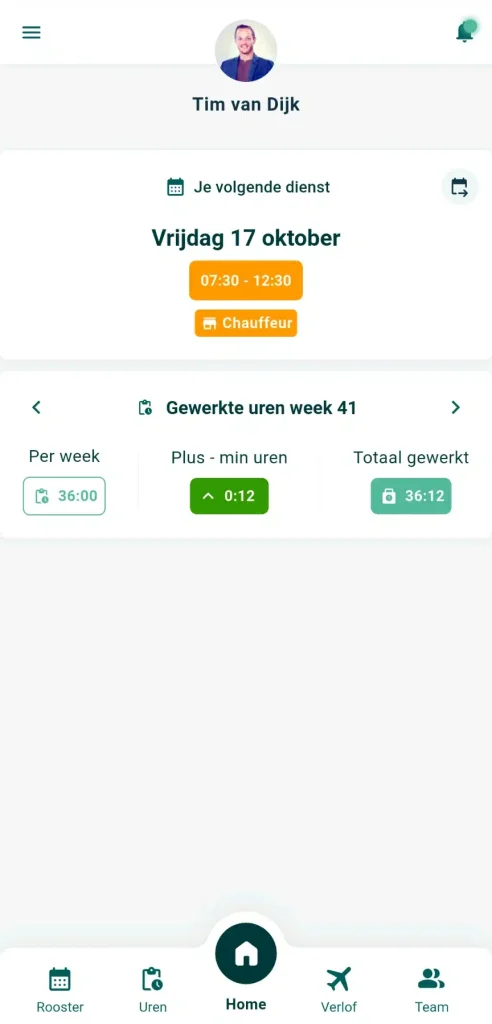
Bovenaan het scherm zie je:
- Je naam en profielfoto
- Een visuele bevestiging dat je bent ingelogd in je eigen account
Je volgende dienst
Onder je profiel zie je direct:
- De datum van je eerstvolgende dienst
- De werktijden (bijv. 07:30-12:30)
- De afdeling waarop je bent ingepland, in de kleur van die afdeling (bijv. Magazijn)
Dit zie je alleen maar als je werkgever je al heeft ingeroosterd.
Gewerkte uren (weekoverzicht)
Daaronder vind je een samenvatting van je uren voor de huidige week:
- Per week: Het totaal aantal geplande werkuren
- Plus/min uren: Het verschil tussen geplande en daadwerkelijk gewerkte uren
- Totaal gewerkt: Het totaal aantal geregistreerde uren
Deze gegevens worden automatisch bijgewerkt op basis van je urenregistratie en je contracturen.
Navigatiebalk (onderaan)
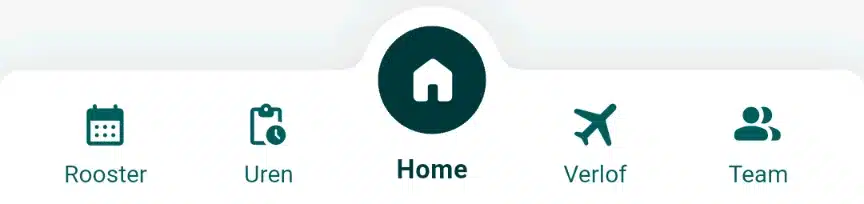
Onderaan het scherm vind je een vaste navigatiebalk met vijf knoppen:
| Tab | Functie |
|---|---|
| Rooster | Je volledige werkrooster per dag, week of maand |
| Uren | Inzicht in je gewerkte uren en eventuele correcties |
| Home | Terug naar dit overzichtsscherm |
| Verlof | Vraag verlof aan en bekijk je resterende saldo |
| Team | Zie gegevens van je collega’s |
Heb je vragen over het gebruik van de app? Neem contact op met je leidinggevende of lees de andere artikelen in de kennisbank voor medewerkers.
Meer weten over wat de app allemaal kan? Lees over de medewerker-app.