

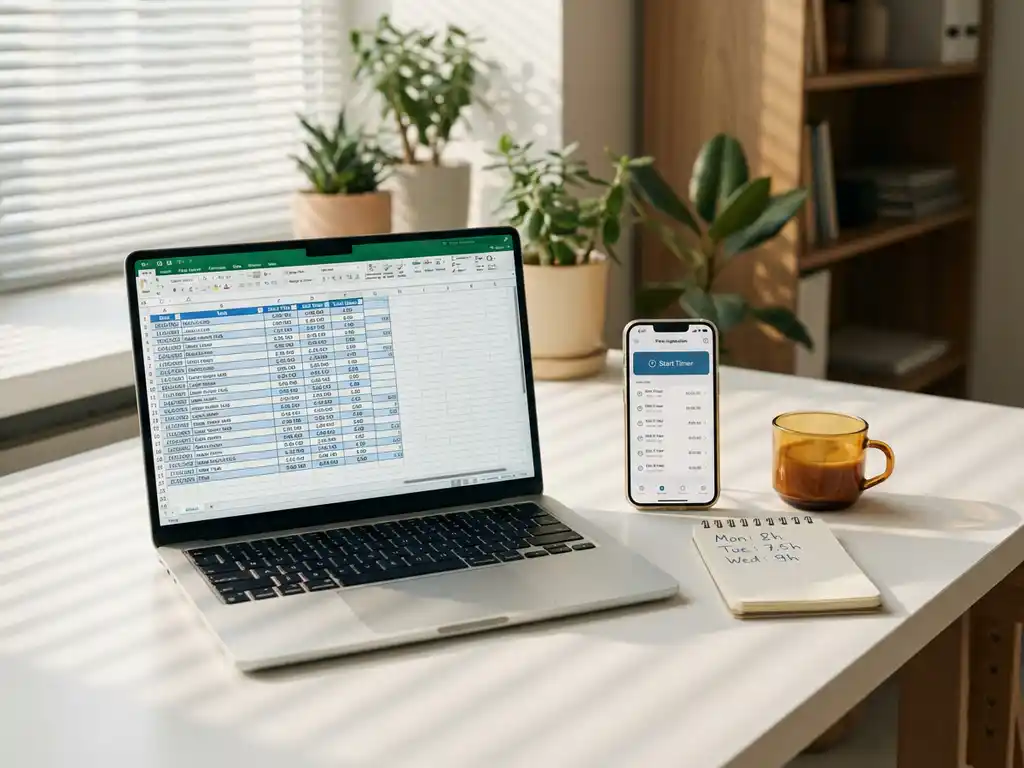
Als flexwerker is het essentieel om je gewerkte uren nauwkeurig bij te houden en ze te kunnen exporteren naar Excel voor je administratie. Of je nu freelancer bent, zzp’er, of tijdelijk bij verschillende bedrijven werkt: een goede urenregistratie vormt de basis voor correcte facturatie en belastingaangifte.
Het exporteren van urenregistratie naar Excel biedt flexwerkers de mogelijkheid om hun werkuren overzichtelijk te presenteren aan opdrachtgevers en hun eigen administratie op orde te houden. In dit artikel beantwoorden we de belangrijkste vragen over het exporteren van urenregistratie naar Excel.
Wat betekent urenregistratie exporteren naar Excel voor flexwerkers?
Urenregistratie exporteren naar Excel betekent dat je je geregistreerde werkuren vanuit een tijdregistratiesysteem omzet naar een Excel-bestand dat je kunt bewerken, delen en gebruiken voor facturatie. Dit Excel-bestand bevat alle relevante gegevens, zoals starttijd, eindtijd, pauzes, projecten en het totaal aantal gewerkte uren per dag of periode.
Voor flexwerkers is deze functionaliteit cruciaal, omdat ze transparantie biedt richting opdrachtgevers en de administratieve lasten vermindert. In plaats van handmatig urenstaten te maken, kun je automatisch gegenereerde overzichten gebruiken die foutloos zijn en er professioneel uitzien. Het Excel-formaat is universeel geaccepteerd en kan eenvoudig worden aangepast aan de specifieke eisen van verschillende opdrachtgevers.
Moderne tijdregistratiesoftware maakt het mogelijk om met één klik een volledig overzicht te genereren van alle gewerkte uren, inclusief eventuele overuren en verschillende projecten of locaties. Dit bespaart aanzienlijk tijd en voorkomt discussies over gewerkte uren.
Welke urenregistratiesoftware ondersteunt Excel-export?
De meeste professionele urenregistratiesoftware ondersteunt Excel-export als standaardfunctionaliteit. Cloudgebaseerde oplossingen bieden meestal de meest uitgebreide exportmogelijkheden, waarbij je kunt kiezen uit verschillende bestandsformaten en lay-outs voor je urenverantwoording.
Bij het kiezen van tijdregistratiesoftware is het belangrijk om te controleren of de Excel-export alle benodigde gegevens bevat. Goede software biedt aanpasbare exports, waarbij je zelf kunt bepalen welke kolommen en informatie worden meegenomen. Denk hierbij aan projectcodes, kostenplaatsen, verschillende uurtarieven of specifieke notities per dag.
Cloudgebaseerde systemen hebben als voordeel dat je exports altijd up-to-date zijn en dat je vanaf elke locatie toegang hebt tot je gegevens. Dit is vooral handig voor flexwerkers die bij verschillende opdrachtgevers werken en regelmatig hun uren moeten rapporteren.
Hoe exporteer je urenregistratie naar Excel stap voor stap?
Het exporteren van urenregistratie naar Excel gebeurt meestal via een eenvoudig proces in je tijdregistratiesoftware. Je selecteert de gewenste periode, kiest het Excel-formaat en downloadt het bestand, dat klaar is voor gebruik of verdere bewerking.
De standaardstappen zijn als volgt:
- Log in op je tijdregistratiesysteem en navigeer naar het overzicht van gewerkte uren.
- Selecteer de periode waarvoor je een export wilt maken (week, maand of een aangepaste periode).
- Kies eventueel specifieke projecten of afdelingen als je voor meerdere opdrachtgevers werkt.
- Selecteer ‘Excel-export’ of ‘Exporteren naar Excel’ in het menu.
- Bepaal welke gegevens je wilt meenemen in de export.
- Download het gegenereerde Excel-bestand naar je computer.
Het geëxporteerde bestand opent automatisch in Excel of een vergelijkbaar spreadsheetprogramma. Hier kun je eventueel aanpassingen maken aan de lay-out of aanvullende berekeningen toevoegen voordat je het bestand deelt met je opdrachtgever.
Welke gegevens moet je opnemen in je Excel-urenverantwoording?
Een complete Excel-urenverantwoording bevat minimaal de datum, starttijd, eindtijd, pauzetijd en het totaal aantal gewerkte uren per dag. Daarnaast zijn een projectomschrijving, locatie en eventuele bijzonderheden belangrijk voor een professionele verantwoording richting opdrachtgevers.
De essentiële kolommen in je Excel-urenregistratie zijn:
- Datum: Duidelijke datumnotatie per werkdag
- Starttijd en eindtijd: Precieze tijden van het begin en einde van de werkdag
- Pauzes: Duur van lunch en andere pauzes
- Totaal uren: Netto gewerkte uren per dag
- Project/activiteit: Omschrijving van uitgevoerde werkzaamheden
- Locatie: Werklocatie, indien relevant
- Opmerkingen: Ruimte voor bijzonderheden of toelichtingen
Voor flexwerkers die verschillende tarieven hanteren, is het handig om ook een kolom voor het uurtarief en het totaalbedrag op te nemen. Dit maakt het bestand direct geschikt voor facturatiedoeleinden en geeft een compleet overzicht van de te verwachten vergoeding.
Wat zijn de voordelen van Excel-export versus andere formaten?
Excel-export biedt meer flexibiliteit dan PDF of andere statische formaten, omdat je de gegevens kunt bewerken, sorteren en aanvullen met eigen berekeningen. Bovendien is Excel universeel toegankelijk en wordt het door vrijwel alle bedrijven geaccepteerd als standaard voor urenverantwoordingen.
De belangrijkste voordelen van Excel ten opzichte van andere exportformaten:
- Bewerkbaarheid: Je kunt kolommen toevoegen, formules maken en de lay-out aanpassen
- Sorteer- en filtermogelijkheden: Eenvoudig data organiseren op datum, project of andere criteria
- Universele compatibiliteit: Bijna alle bedrijven kunnen Excel-bestanden openen en verwerken
- Integratiemogelijkheden: Direct te importeren in boekhoudsoftware of salarissystemen
- Professionele uitstraling: Nette, overzichtelijke presentatie van gewerkte uren
PDF-exports zijn wel handig voor archivering, omdat ze niet kunnen worden aangepast, maar voor dagelijks gebruik biedt Excel meer mogelijkheden. CSV-bestanden zijn technisch gezien flexibel, maar missen de opmaak die Excel wel heeft.
Hoe zorg je voor correcte urenregistratie als flexwerker?
Correcte urenregistratie als flexwerker begint met het consequent bijhouden van je werkuren via een betrouwbaar systeem en het direct registreren van start- en eindtijden. Gebruik bij voorkeur digitale tijdregistratie in plaats van handmatige notities om fouten en vergeetachtigheid te voorkomen.
Praktische tips voor accurate tijdregistratie:
- Registreer direct: Klok in en uit op het moment dat je begint en stopt met werken
- Noteer pauzes: Houd lunch en andere pauzes nauwkeurig bij
- Gebruik projectcodes: Deel je tijd op per project of activiteit, indien van toepassing
- Controleer wekelijks: Bekijk je geregistreerde uren regelmatig op volledigheid
- Bewaar back-ups: Zorg dat je tijdregistratie veilig wordt opgeslagen
Voor flexwerkers die bij verschillende opdrachtgevers werken, is het aan te raden om per opdrachtgever aparte projecten aan te maken in je tijdregistratiesysteem. Zo kun je eenvoudig per klant een export maken en voorkom je verwarring over gewerkte uren voor verschillende bedrijven.
Hoe Timebutler helpt met urenregistratie-export
Timebutler biedt een gebruiksvriendelijke oplossing voor het exporteren van urenregistratie naar Excel. Met onze cloudgebaseerde software exporteer je gewerkte uren in een handomdraai, compleet met alle benodigde gegevens voor je administratie of opdrachtgevers.
De voordelen van Timebutler voor flexwerkers:
- Eenvoudige digitale prikklok die werkt op alle apparaten, zonder hardware-investeringen
- Automatische export naar Excel of PDF, klaar voor de salarisadministratie
- Veilige opslag in de cloud met automatische back-ups
- Transparant inzicht in gewerkte uren via een persoonlijke app
- Maandelijkse export van gewerkte uren voor controle en facturatie
Probeer Timebutler 30 dagen gratis en ervaar hoe eenvoudig correcte urenregistratie kan zijn. Start direct met het inrichten van jouw dashboard, zonder verplichtingen of vooraf te betalen. Voor vragen over onze software kun je altijd contact met ons opnemen.