
Met Agenda koppelen zet je je ingeplande diensten automatisch in je eigen agenda-app. Je abonneert je eenmalig op je persoonlijke agendalink uit de Timebutler app. Daarna verschijnen nieuwe diensten vanzelf en worden wijzigingen bijgewerkt, zonder dat je iets hoeft over te typen.
De koppeling werkt één kant op. Je diensten gaan vanuit Timebutler naar je agenda, en er gaat niets terug. Timebutler heeft geen toegang tot je agenda en kan je afspraken niet uitlezen. Je privé-afspraken blijven dus privé, ook voor je werkgever.
Je persoonlijke agendalink ophalen
Je link staat in de instellingen van de Timebutler app. Deze link is privé en hoort alleen bij jou.
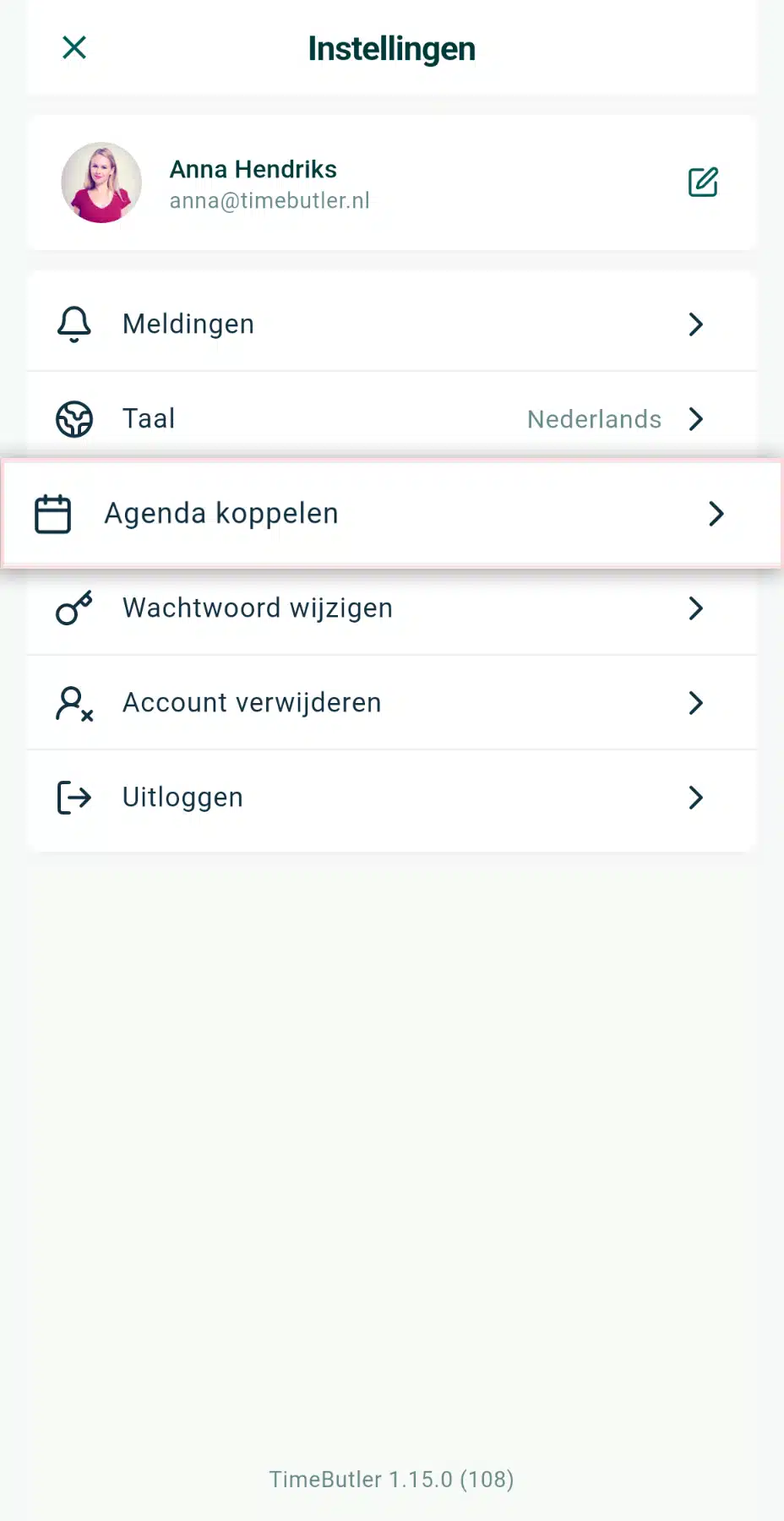
- Open de Timebutler app en tik linksboven op het instellingen-icoon.
- Tik op Agenda koppelen.
- Tik op het kopieer-icoon achter je persoonlijke link, of gebruik de knop.
- Voeg toe aan agenda.
De knop Voeg toe aan agenda opent op de meeste telefoons direct je agenda-app met de vraag of je je wilt abonneren. Gebeurt er niets, of gebruik je Google Agenda? Kopieer dan de link en volg de stappen hieronder voor jouw agenda.

Koppelen met Google Agenda
Google Agenda kan zich alleen via een browser op een computer op een agendalink abonneren. In de Google Agenda-app op je telefoon of tablet lukt dat niet. Doe deze stappen dus eenmalig op een computer. Daarna zie je je diensten ook gewoon in de app op je telefoon.
- Open Google Agenda in een browser op je computer.
- Klik links onderaan bij Andere agenda’s op het plusje.
- Kies Via URL.
- Plak je persoonlijke Timebutler-link in het veld Agenda-URL. Laat het vinkje De agenda openbaar toegankelijk maken uit staan.
- Klik op Agenda toevoegen.
Je diensten staan nu onder Andere agenda’s. Via het vinkje ervoor zet je ze aan of uit in je weergave.


Let op: kies Via URL en niet Importeren. Importeren zet je diensten éénmalig in je agenda als kopie. Wijzigingen in het rooster komen dan niet mee.
Koppelen met de Agenda-app op iPhone of iPad
Gebruik je de Agenda-app van Apple? Dan gaat het koppelen het snelst vanuit de Timebutler app zelf.
- Tik in de Timebutler app op Instellingen en daarna op Agenda koppelen.
- Tik op Voeg toe aan agenda.
- Je iPhone opent de Agenda-app en vraagt of je je op de agenda wilt abonneren.
- Bevestig dit.
Werkt de knop niet, dan voeg je de link handmatig toe:
- Kopieer je persoonlijke link in de Timebutler app met het kopieer-icoon.
- Open Instellingen op je iPhone en ga naar Apps en dan Agenda.
- Tik op Agenda-accounts en daarna op Nieuwe account.
- Tik op Andere en kies Voeg agenda-abonnement toe.
- Plak je link bij Server en tik op Volgende.
- Laat Gebruikersnaam en Wachtwoord leeg, laat Gebruik SSL aan staan en tik op Bewaar.
Op nieuwere iOS-versies kan het ook rechtstreeks in de Agenda-app: tik onderin op Agenda’s, dan op Voeg agenda toe en kies de optie voor een agenda-abonnement. Plak daar je link.


Koppelen met Outlook
In Outlook op je computer voeg je de link toe als internetagenda. Outlook haalt daarna zelf periodiek de nieuwste versie op.
- Ga in Outlook naar je Agenda.
- Klik met de rechtermuisknop op Andere agenda’s in de lijst links.
- Kies Agenda toevoegen en daarna Van internet…
- Plak je persoonlijke Timebutler-link en klik op OK.
- Bevestig dat je je op de agenda wilt abonneren.
Je diensten verschijnen als aparte agenda naast je eigen afspraken.
Hoe vaak wordt je agenda bijgewerkt?
Je agenda-app bepaalt zelf hoe vaak hij de nieuwste versie ophaalt. Bij Google Agenda kan het tot 12 uur duren voordat een roosterwijziging zichtbaar is. Outlook en de Agenda-app op je iPhone werken de agenda periodiek bij.
Kijk daarom voor de zekerheid altijd in de Timebutler app: daar staat je actuele rooster, en pushmeldingen laten je direct weten wanneer er iets verandert.
Je link is persoonlijk
Denk je dat iemand anders je link heeft? Tik dan in het scherm Agenda koppelen op Link opnieuw genereren. Je oude link wordt daarmee ongeldig. Je moet de koppeling daarna in je agenda-app opnieuw instellen met de nieuwe link.
Kan ik mijn diensten in mijn agenda aanpassen?
Nee. De gekoppelde agenda is alleen-lezen. Wijzigingen maak je in Timebutler of via je leidinggevende. Aanpassingen die je in je eigen agenda-app probeert te maken, worden bij de eerstvolgende update overschreven of niet opgeslagen.
Verdwijnt een dienst uit mijn agenda als hij wordt geannuleerd?
Ja. Bij de volgende update haalt je agenda-app de actuele versie op en verdwijnt de geannuleerde dienst.
Kan mijn werkgever mijn privé-afspraken zien?
Nee. Timebutler leest je agenda niet uit en heeft er geen toegang toe. De koppeling stuurt alleen je diensten naar je agenda-app. Wat je verder in je agenda zet, blijft buiten Timebutler.
Kan ik de koppeling weer verwijderen?
Kom je er niet uit? Neem contact op met je leidinggevende of raadpleeg de andere artikelen in onze medewerker-kennisbank!