
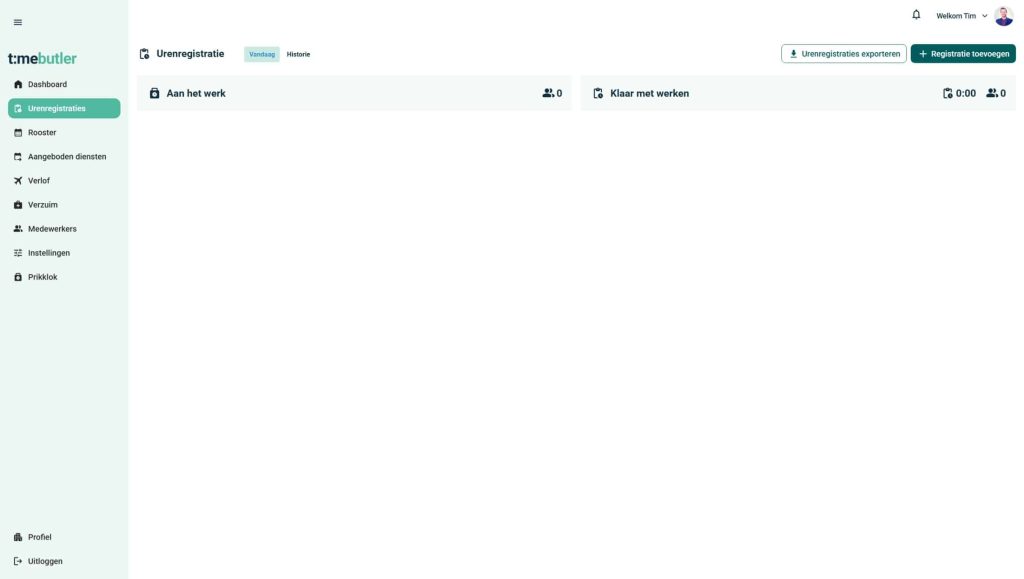
Wat zie je op de pagina Urenregistraties?
De pagina is verdeeld in drie delen:
- Aan het werk: welke medewerkers nu ingeklokt zijn. Zo zie je de bezetting op dit moment.
- Klaar met werken: medewerkers die hun dienst hebben afgerond en zijn uitgeklokt. Je ziet hoe lang zij hebben gewerkt, inclusief pauzes.
- Totaal geregistreerde uren: het totaal aantal gewerkte uren van alle medewerkers op een dag.
Daarnaast zijn er twee functies om de urenregistraties te beheren: exporteren en een registratie toevoegen.
Urenregistraties exporteren
Wil je de gewerkte uren downloaden voor je administratie of salarisadministrateur? Dat doe je met de exportfunctie.
- Ga naar de pagina Urenregistraties in het dashboard.
- Klik op de knop Urenregistraties exporteren.
- Kies Alle afdelingen of een specifieke afdeling.
- Kies de periode die je wilt exporteren.
- Klik op Export maken. Het bestand wordt aangemaakt en staat klaar om te downloaden.
Registratie toevoegen
Soms vergeet een medewerker in te klokken. Dan voeg je de werkperiode zelf toe.
- Open de pagina Urenregistraties.
- Klik op Registratie toevoegen.
- Vul de gegevens in:
- Medewerker: de medewerker voor wie je de werkperiode toevoegt.
- Begintijd: de starttijd.
- Eindtijd: de eindtijd.
- Pauzes: de pauzes, als die er waren.
- Opmerking: een toelichting, bijvoorbeeld “handmatig toegevoegd, vergeten in te klokken”.
- Klik op Opslaan. De werkperiode staat nu in de registratie.
Zo corrigeer je onvolledige registraties en kloppen de uren weer.
Eerdere urenregistraties bekijken
Met de tabbladen Vandaag en Historie wissel je tussen de registraties van vandaag en eerdere werkperiodes.
- Vandaag: wie er nu werkt en wie klaar is.
- Historie: eerdere registraties, met de gewerkte uren en pauzes per medewerker.
Heb je vragen? Onze supportafdeling helpt je graag verder.
Meer weten over wat je moet vastleggen? Lees is tijdregistratie verplicht in Nederland.