
Stap 1: Log in op je Timebutler dashboard
Ga naar dashboard.timebutler.nl en log in met de gegevens die je hebt ontvangen in de welkomstmail. In het dashboard kun je al snel zien of de basisinstellingen correct zijn, zoals de indeling van afdelingen en het overzicht van je medewerkers.
Stap 2: Activeer de digitale prikklok
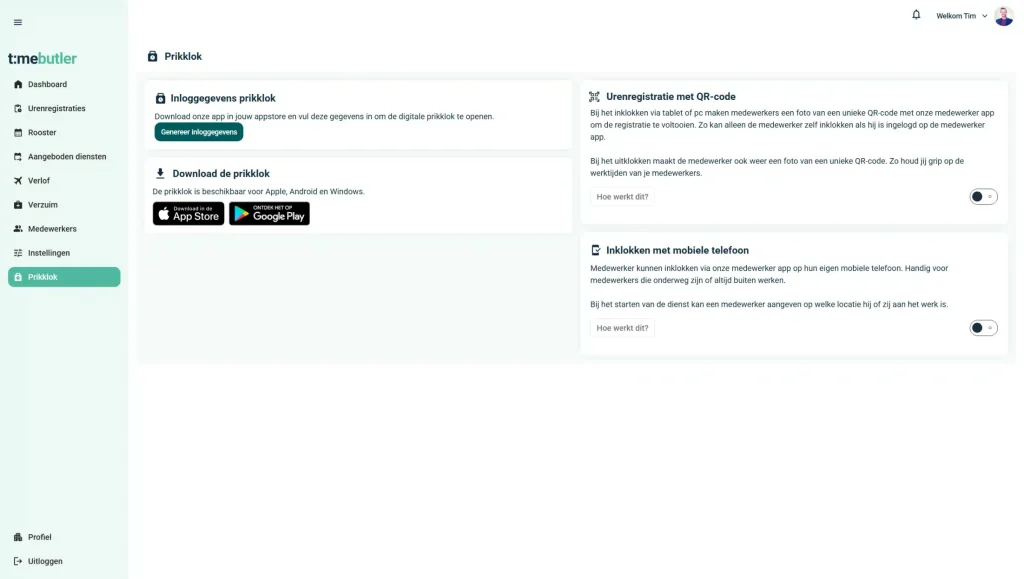
- Ga in het dashboard via het linkermenu naar Prikklok.
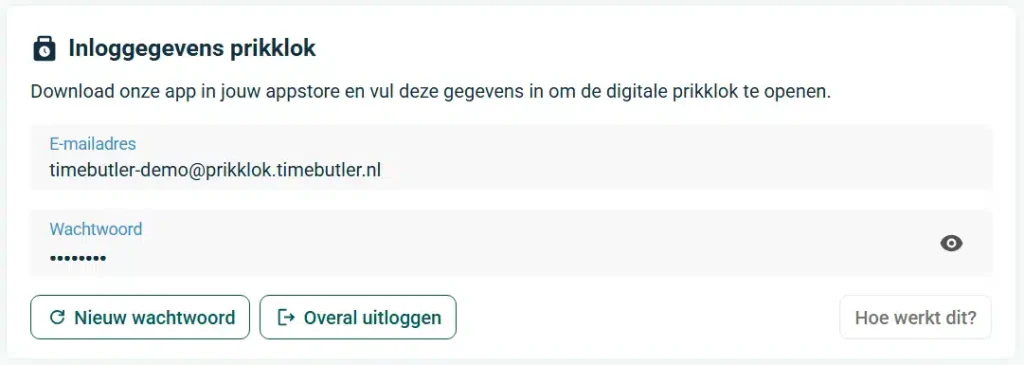
- Klik op de knop Genereer inloggegevens. Deze unieke gegevens zijn nodig om de digitale prikklok te activeren.
Stap 3: Download en installeer de prikklok app
Voor mobiele apparaten:
- Open de App Store (voor Apple) of Google Play (voor Android) op jouw tablet of smartphone.
- Zoek naar de Timebutler app en download deze.
- Open de Timebutler app.
- Voer de eerder gegenereerde inloggegevens in.
- Na het inloggen opent de prikklok met jouw profiel. De digitale prikklok is dan geactiveerd.
Voor computers:
- Open je browser en ga naar prikklok.timebutler.nl.
- Voer de eerder gegenereerde inloggegevens in.
- Na het inloggen opent de prikklok met jouw profiel. De digitale prikklok is dan geactiveerd.
- Installeer de prikklok als app op je computer: klik in de browser op de drie puntjes, ga naar Apps en klik op Timebutler Prikklok installeren.
- De prikklok staat nu op je bureaublad en is klaar om te gebruiken.
Stap 4: Laat medewerkers aan de slag gaan
Leg je medewerkers uit hoe ze de digitale prikklok gebruiken. De kennisbank voor medewerkers helpt daarbij.
Heb je vragen bij het instellen? Onze supportafdeling helpt je graag verder.
Wat de wet vraagt van je urenregistratie, lees je in is tijdregistratie verplicht in Nederland.