
Stap 1: Feestdagen toevoegen via het rooster
- Open het rooster in je Timebutler-dashboard.
- Klik rechtsboven in het rooster op Opties [CHECK UI].
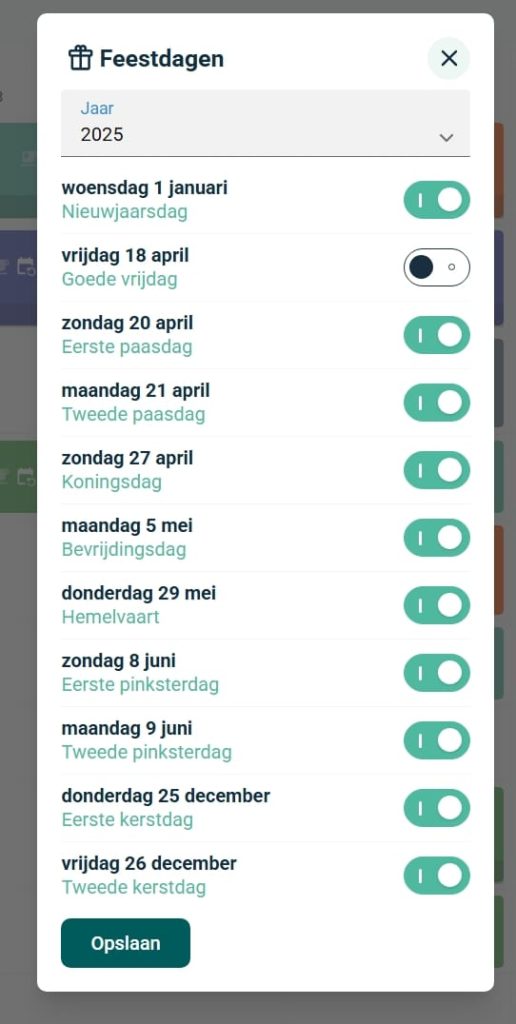
- Selecteer in de pop-up de gewenste feestdagen.
- Klik op Opslaan.
De geselecteerde feestdagen komen in het rooster en zijn zichtbaar voor medewerkers in de Timebutler Medewerker App.
Stap 2: Feestdagen als werkdag instellen
Wil je dat een feestdag als werkdag geregistreerd wordt, zodat er geen overuren of verlofuren worden verrekend? Volg dan deze stappen:
- Ga in je Timebutler-dashboard naar het menu Instellingen.
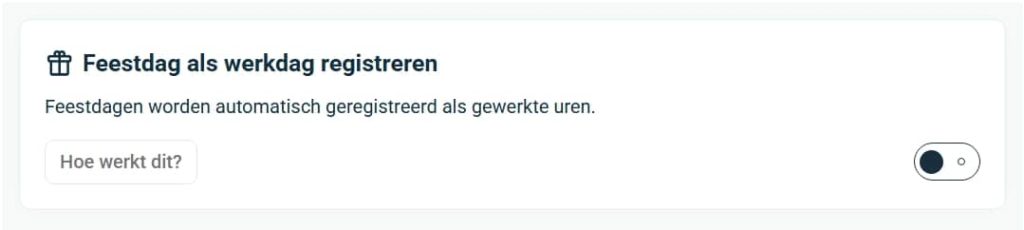
- Ga linksonder naar het tabblad Feestdag als werkdag registreren [CHECK UI].
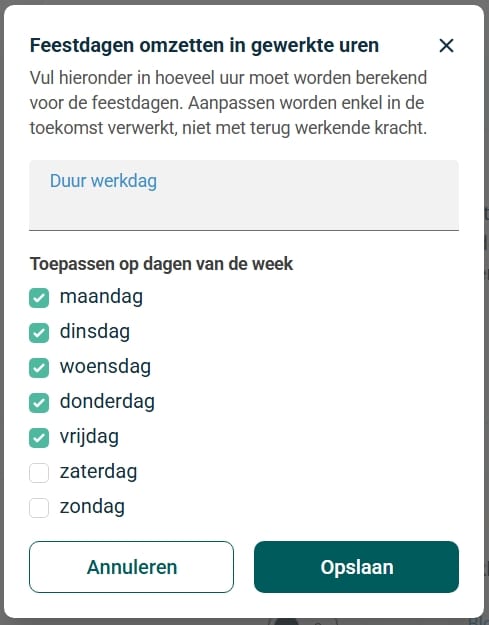
- Vink deze optie aan. Er opent een pop-up waarin je je wensen invoert.
- Voer het aantal uren in voor een standaard werkdag in je bedrijf, bijvoorbeeld 7:24 (7 uur en 24 minuten).
- Selecteer alle dagen waarop een feestdag als werkdag geregistreerd moet worden.
- Klik op Opslaan.
Medewerkers die op deze dagen werken, krijgen hun uren correct verwerkt, zonder dat ze als overuren of verlofuren worden meegenomen.
Welke feestdagen er dit jaar zijn en wat de regels zijn? Lees meer over de officiële feestdagen.
Heb je vragen? Onze supportafdeling helpt je graag.