
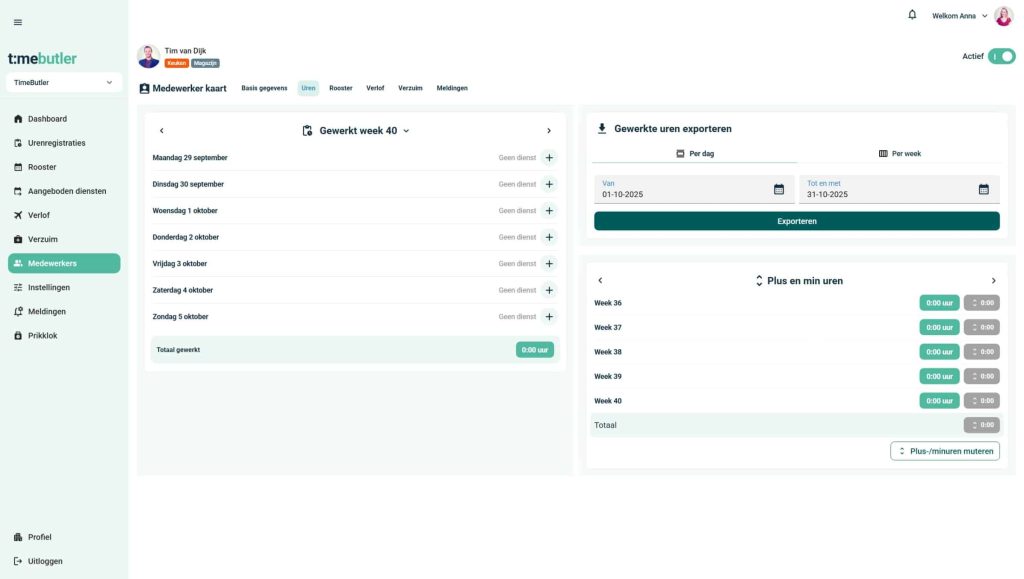
Weekoverzicht gewerkte uren
Bovenaan de pagina zie je het overzicht van de geselecteerde week, bijvoorbeeld Week 40. Per dag wordt aangegeven:
- Of er is gewerkt
- Of er pauzes zijn geregistreerd
- Het totaal aantal geregistreerde uren
Bijvoorbeeld:
- Maandag 29 september: Geen dienst
- Dinsdag 30 september: 8 uur gewerkt
- enzovoort
Bij een geregistreerde dienst zie je de volgende velden staan:
- Totale duur pauze(s)
- Gewerkt van [starttijd] tot [eindtijd]
- Totaal aantal gewerkte uren exclusief pauze(s)

Urenregistratie corrigeren of toevoegen
Via de navigatiepijlen kun je scrollen door de weken. Per dag klik je op het potloodje om een urenregistratie te bewerken. Daar kun je:
- Handmatig uren toevoegen
- Pauzes aanpassen of toevoegen
- Diensten toevoegen bij vergeten urenregistraties
Urenregistraties exporteren
Wil je een overzicht van de gewerkte uren van een medewerker exporteren? Dat kan direct vanuit deze tab:
- Selecteer een periode (bijvoorbeeld van 01-10-2025 tot 08-10-2025).
- Kies of je de uren per dag of per week exporteert.
- Klik op Exporteren om een bestand te maken voor je administratie of salarisverwerking.
Plus en min uren
Rechtsonderin vind je het overzicht van de plus- en minuren die per week zijn geregistreerd. Deze uren worden automatisch berekend aan de hand van de contracturen van een medewerker.
- Je ziet per week het totaal aantal gewerkte uren
- Plus, of minuren
- Het totaal aantal plus- en minuren dat de medewerker heeft
Plus- en minuren muteren
Als je een mutatie wilt uitvoeren op de totaalstand, kun je dit via de knop plus-/minuren muteren doen. Dat doe je bijvoorbeeld als je een aantal overuren hebt uitbetaald.
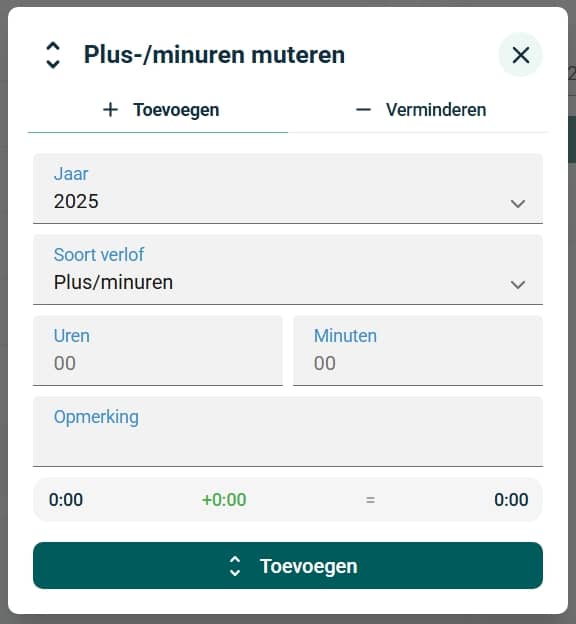
Via de tabs bovenin de pop-up kun je uren toevoegen of verwijderen en een opmerking (voor referentie) toevoegen.
In de berekening zie je wat de mutatie doet met de totaalstand.
Heb je vragen over het gebruik van deze tab? Onze supportafdeling helpt je graag verder.
Wanneer overuren vervallen en hoe je ze uitbetaalt, lees je in overuren berekenen als werkgever.