
Wat zie je op het rooster?
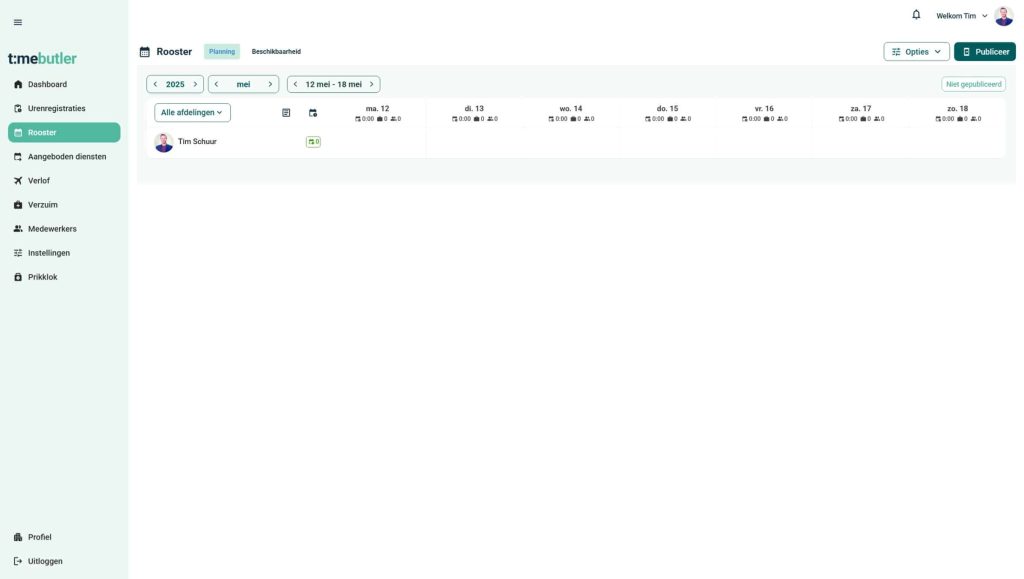
Het weekrooster bestaat uit drie delen:
- Medewerkers: links zie je een lijst met medewerkers. Elke medewerker heeft een eigen regel in het rooster met de ingeplande diensten.
- Dagen van de week: bovenaan staan de dagen van de gekozen week (bijvoorbeeld ma. 12, di. 13, wo. 14).
- Ingeplande diensten: in het rooster zelf zie je de diensten met de werktijden per dag. Die kun je aanpassen.
Wat kun je met het rooster?
- Diensten toevoegen: klik op de groene plus naast een medewerker om een dienst toe te voegen. Vul de tijden in en kies de afdeling, als je met afdelingen werkt.
- Diensten wijzigen: klik op een bestaande dienst om de tijd aan te passen, een opmerking toe te voegen of de dienst te verwijderen.
- Rooster publiceren: rechtsboven staat de knop Publiceer. Daarmee maak je het rooster zichtbaar voor medewerkers in de Timebutler Medewerker App. Jij en je medewerkers zien dezelfde versie, en bij wijzigingen krijgen medewerkers een melding.
Meer over inplannen lees je in de artikelen over het rooster.
Beschikbaarheid van medewerkers
Met de beschikbaarheidsfunctie geven medewerkers zelf door wanneer ze kunnen werken. Zo plan je op basis van wie er echt kan, en voorkom je misverstanden over vrije dagen. Je vindt de beschikbaarheid onder het tabblad Beschikbaarheid in het rooster.
Hoe werkt beschikbaarheid doorgeven?
- Medewerkers geven in de Timebutler Medewerker App door wanneer ze kunnen werken.
- Klik in het rooster op Beschikbaarheid. Je ziet per medewerker of en wanneer die beschikbaar is.
- Plan de medewerkers in die beschikbaar zijn, zoals je dat in het gewone rooster doet.
Wil je je medewerkers uitleggen hoe ze beschikbaarheid doorgeven? Daar is een apart artikel voor in de kennisbank voor medewerkers.
Heb je vragen? Onze supportafdeling helpt je graag verder.
Meer weten over de regels voor een rooster? Lees waar een rooster aan moet voldoen.