
Verlofgegevens instellen (basis voor een fulltime contract)
Voordat je verlofaanvragen verwerkt, stel je eenmalig de verlofgegevens van een fulltime contract in. Daarop baseert Timebutler de berekening van het verlofsaldo.
Zo stel je de verlofgegevens in
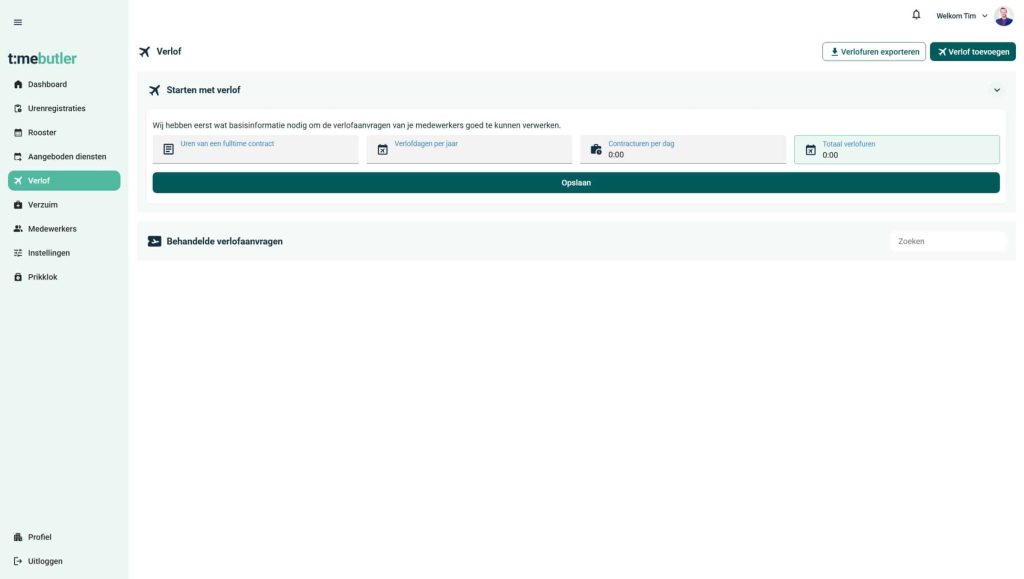
- Ga naar de pagina Verlof in het menu links.
- Vul bij Starten met verlof [CHECK UI] de contracturen van een fulltime dienstverband in, bijvoorbeeld 38 uur.
- Vul bij Verlofdagen per jaar het aantal verlofdagen in, bijvoorbeeld 25 dagen.
- Vul bij Contracturen per dag de standaard contracturen per dag in.
- Timebutler rekent het totaal aantal verlofuren voor een fulltime contract uit.
Met deze instellingen doet Timebutler bij elke medewerker een voorstel voor het verlofsaldo, en bij elke verlofaanvraag een voorstel voor het aantal op te nemen verlofuren.
Verlofaanvragen verwerken
Medewerkers vragen verlof aan via de app of het dashboard. Als beheerder zie je de aanvragen in het menu Verlof > Aanvragen.
Medewerkers kunnen verlof aanvragen voor:
- Een dag of dagdeel: bijvoorbeeld een middag of een enkele dag.
- Een periode: meerdere dagen achter elkaar, bijvoorbeeld voor een vakantie.
Twee voorbeelden:
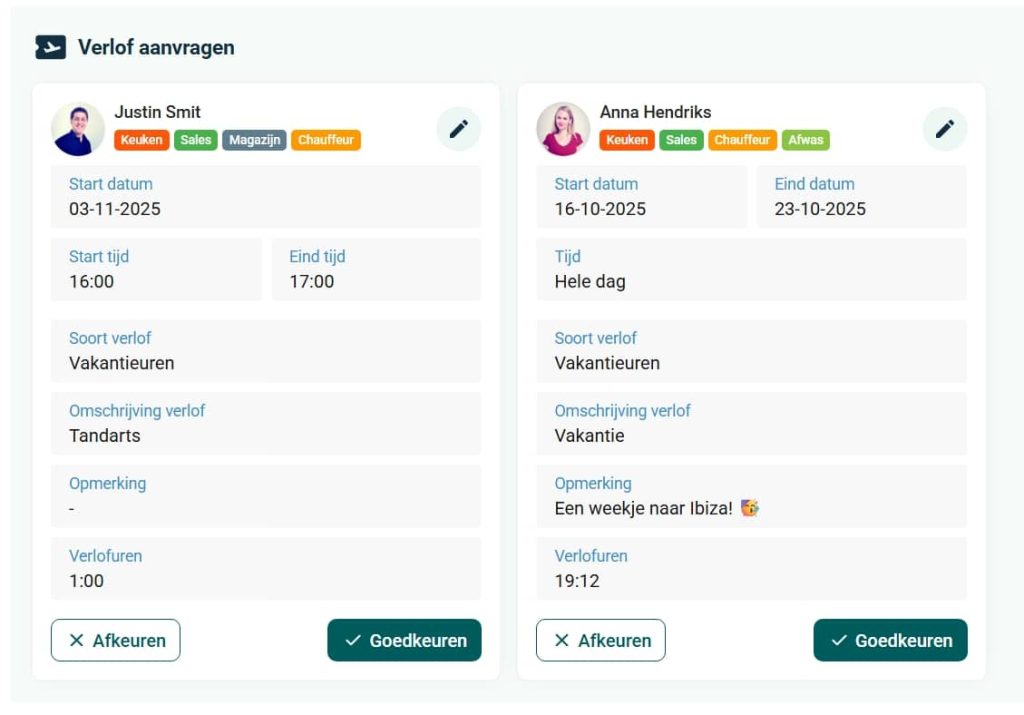
- Justin Smit heeft voor een tandartsafspraak het laatste uur van een werkdag vrij gevraagd.
- Anna Hendriks heeft voor een vakantie een langere periode aangevraagd.
Wat kun je met een aanvraag doen?
- Goedkeuren: het verlofsaldo van de medewerker wordt automatisch bijgewerkt en het verlof komt in het rooster.
- Afkeuren: er gaan geen verlofuren af en de medewerker gaat niet met verlof. Let op: als werkgever mag je verlof alleen weigeren bij gewichtige redenen, en je reageert binnen twee weken schriftelijk.
- Bewerken: wijzig gegevens van het verlof, zoals het aantal uren, het soort verlof of de data.
Zodra een aanvraag is verwerkt, krijgt de medewerker automatisch een melding via de app of e-mail.
Verlofgeschiedenis bekijken
Alle goedgekeurde en afgekeurde aanvragen blijven bewaard. Je vindt ze onder het tabblad Behandelde verlofaanvragen.
Hier zie je:
- alle eerdere aanvragen per medewerker;
- de status (goedgekeurd of afgekeurd);
- het aantal opgenomen uren;
- eventuele opmerkingen.
Zo controleer je eenvoudig het resterende verlofsaldo.
Heb je vragen over het instellen of verwerken van verlof? Onze supportafdeling helpt je graag verder.
Meer weten over wanneer je verlof mag weigeren? Lees verlofaanvraag weigeren als werkgever.