
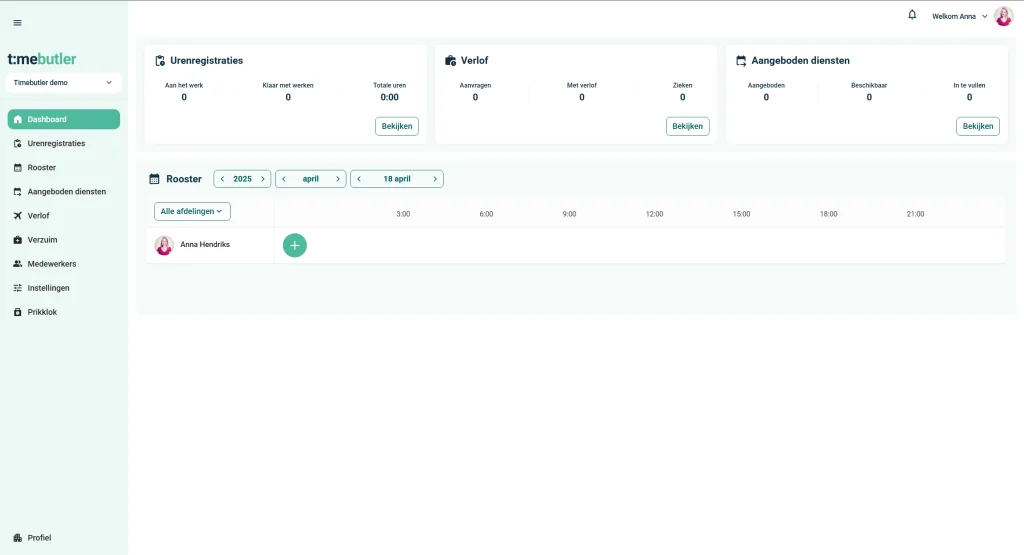
Stap 1: Inloggen en verkennen van je dashboard
- Log in op je account: Open het Timebutler dashboard en log in met je accountgegevens. Na het inloggen kom je op het dashboard terecht.
- Overzicht van het dashboard: Op het dashboard zie je in één oogopslag:
- Urenregistraties: Een overzicht van de urenregistratie van al je medewerkers.
- Verlofaanvragen: Inzicht in de ingediende verlofaanvragen.
- Aangeboden diensten: Inzicht in diensten die tussen medewerkers geruild kunnen worden.
- Dagrooster: Een duidelijke weergave van hoe medewerkers over afdelingen en diensten verdeeld zijn.
- Dit overzicht helpt je snel te zien hoe de zaken staan en geeft je een eerste indruk van de mogelijkheden.
Stap 2: Verken de functionaliteiten
Urenregistratie
Onder urenregistratie zie je een compleet overzicht van alle gewerkte uren van je medewerkers van vandaag. Je kunt daarnaast gemakkelijk historie inzien van eerdere urenregistraties.
Via de knop Urenregistraties exporteren download je met één klik de urenregistraties van een periode, in Excel of PDF.
Ook kun je hier handmatig een urenregistratie toevoegen.
Rooster
Met onze rooster module plan en beheer je de werktijden en diensten. Je kunt per afdeling of team eenvoudig de shifts inrichten en ziet in één oogopslag wie wanneer aan het werk is.
Plan eenvoudig terugkerende diensten en deel het rooster zodat je medewerkers weten wanneer ze moeten werken.
Aangeboden diensten
Hier zie je diensten die je teamleden hebben aangeboden aan collega’s binnen dezelfde afdeling. Ken de dienst toe aan een van de medewerkers die de aangeboden dienst willen overnemen.
Verlof
In het verlofmenu beheer je alle verlofaanvragen. Aanvragen voor vakantiedagen beoordeel en verwerk je hier.
Zie daarnaast de lopende en verwerkte aanvragen.
Daarnaast vind je hier de algemene instellingen voor verlof voor je medewerkers. Timebutler gebruikt deze gegevens om het aantal verlofdagen en duur van opgenomen verlof te berekenen.
Verzuim
Hier houd je afwezigheid door ziekte of andere redenen bij. Zo zie je wie er afwezig is.
Medewerkers
Via dit menu voeg je nieuwe medewerkers toe, wijzig je bestaande gegevens en wijs je rollen of afdelingen toe. Het zorgt ervoor dat je een actueel en overzichtelijk personeelsbestand bijhoudt.
Instellingen
Hier pas je de algemene instellingen van je account aan. Denk aan de configuratie van pauzes, het aanmaken van afdelingen en andere voorkeuren die zorgen voor een optimale afstemming met jouw bedrijfsprocessen.
Beheer ook bijzonderheden binnen je organisatie, zoals onregelmatigheidstoeslagen, registratie van officiële feestdagen en tijdregistratie instellingen.
Prikklok
In dit gedeelte stel je de digitale prikklok in. Door unieke inloggegevens te genereren en de app te koppelen, kun je ervoor zorgen dat medewerkers eenvoudig kunnen in- en uitklokken via tablet, smartphone of computer.
Het registreren van uren met QR-code activeer je hier ook.
Profiel
Dit menu bevat je persoonlijke accountgegevens en abonnementgegevens. Je kunt hier je bedrijfsnaam, e-mailadres, wachtwoord en andere contactinformatie wijzigen. Dit onderdeel zorgt ervoor dat je gegevens altijd up-to-date zijn.
Zo heb je een overzicht van wat je in het Timebutler-dashboard kunt doen. Mocht je meer details willen over een specifieke functionaliteit, dan vind je in onze kennisbank verder uitgebreide informatie en instructies.