
Waar vind je de documenten van een medewerker?
- Ga naar het menu Medewerkers in het dashboard.
- Klik op de naam van de medewerker om de medewerkerkaart te openen.
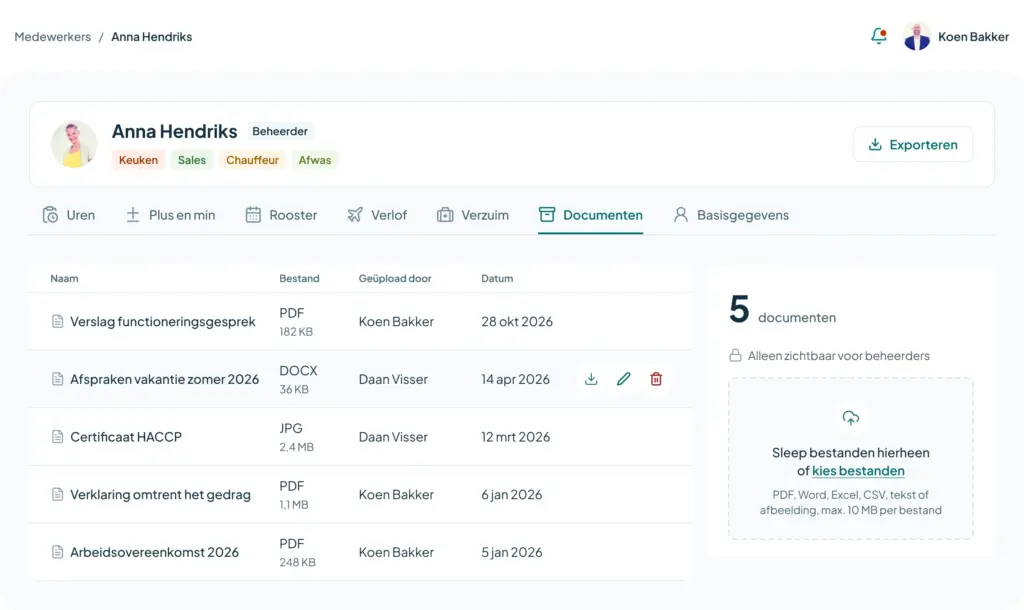
- Open het tabblad Documenten.
Op het tabblad zie je ook hoeveel documenten er bij deze medewerker zijn opgeslagen.
Document uploaden
Sleep bestanden naar het vak Sleep bestanden hierheen of kies bestanden, of klik op kies bestanden en selecteer ze op je computer. Je kunt PDF, Word, Excel, CSV, tekst of een afbeelding uploaden, tot maximaal 10 MB per bestand. Hoeveel documenten je per medewerker uploadt, is niet beperkt.
Wat zie je per document?
- Naam: de naam van het document.
- Bestand: het bestandstype en de grootte, bijvoorbeeld PDF en 248 KB.
- Geüpload door: wie het document heeft toegevoegd.
- Datum: de dag waarop het document is geüpload.
Downloaden, naam aanpassen of verwijderen
Bij elk document staan drie knoppen:
- Met de pijl naar beneden download je het bestand.
- Met het potlood pas je de naam van het document aan.
- Met de prullenbak verwijder je het document. Je krijgt eerst de vraag of je het zeker weet. Een verwijderd document kun je niet terughalen, dus download het eerst als je het nog nodig hebt.
Wie ziet de documenten?
De documenten zijn alleen zichtbaar voor beheerders; dat staat ook op het tabblad: Alleen zichtbaar voor beheerders. Een vestiging kan meerdere beheerders hebben.
Heb je vragen over documenten op de medewerkerkaart? Onze supportafdeling helpt je graag verder.